Cómo crear tu propio botón
En TapaBoom el botón es el producto — cada sonido tiene su propio arte, no hay dos iguales. Puedes crear el tuyo. En el constructor combinas capas brillantes, eliges entre cientos de cristales, patrones y efectos, los mezclas como quieras y horneas un squircle nítido que nadie más tiene. A continuación, todo el proceso de principio a fin.

Abre el constructor de botones
Entra y abre el Constructor de botones. A la izquierda, una vista previa grande y en vivo de tu botón; a la derecha, la pila de capas con las que está hecho. Cualquier cambio se ve inmediatamente en la vista previa.

Combina capas de arte
El botón es una pila de capas: base, brillos, texturas, cristal encima. Cambia el orden arrastrando, activa y desactiva capas con el ojo, ajusta opacidad, tono y escala. Es el orden de las capas lo que da profundidad al botón.

Elige entre cientos de cristales, patrones y efectos
Pulsa Añadir capa y se abrirá la biblioteca. Cinco estantes: Cristal (lentes brillantes: destellos, reflejos, manchas, gotas), Patrones, Texturas, Efectos (burbujas, rayos, partículas, chispas) e incluso Mi foto. Cientos de detalles: por eso no hay dos botones iguales.


Los modos de fusión lo cambian todo
Asigna un modo de fusión a la capa y el botón se transforma por completo. Las mismas capas, cinco resultados distintos: normal cubre, screen deja pasar la luz, multiply deja solo lo más brillante, overlay sube el contraste, lighten mantiene los destellos. Aquí es donde el botón se vuelve realmente tuyo.

Elige el color del marco
Define el Color del marco con el deslizador o una muestra predefinida, o marca la casilla auto y TapaBoom elegirá el marco que mejor vaya con tu arte.

Adjunta un sonido
El botón necesita un sonido. En el bloque Sonido para este botón elige uno existente o Subir tu archivo / Grabar directamente aquí, y luego ponle nombre.

Crea el botón
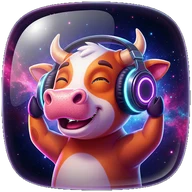
Cuando te guste todo, pulsa Crear botón. TapaBoom horneará todas las capas en un squircle ligero y súper nítido —así— y lo guardará en Mis botones: pulsa, comparte, juega.